
Einleitung
Damit es zu keinen Problemen beim betrieb von ELO Java Client Installationen auf Windows Terminal-Server Umgebungen kommt, muss in der Windows-Registry ein bestimmter Eintrag gesetzt werden.
Technische Informationen
Normalerweise läuft der Java Client in einer Shared JVM, d. h. alle Java Anwendungen laufen in einer einzigen Java Virtual Machine. Auf dem Terminalserver funktioniert das jedoch nicht. Mann muss der JVM eine Option übergeben, damit für jeden Java Prozess eine individuelle JVM gestartet wird.
Lösung (Workaround):
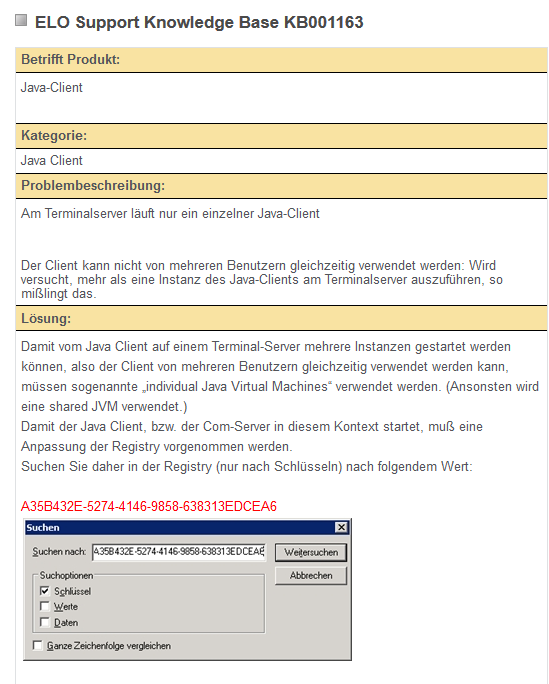
Öffnen Sie die Windows-Registry. Suchen Sie nach dem Schlüssel
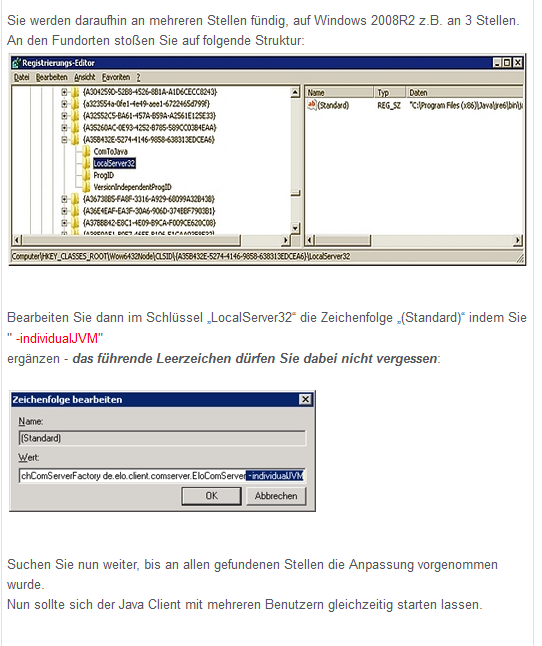
HKEY_LOCAL_MACHINE\SOFTWARE\Classes\CLSID\{A35B432E-5274-4146-9858-638313EDCEA6}\LocalServer32
Bearbeiten Sie die Zeichenfolge und fügen Sie hinten an den String folgendes an: -individualJVM
Davor ein Leerzeichen. Schließen Sie die Windows Registry. Der Java Client wird in einer eigenen JVM gestartet.
Auf einem 64-Bit-System ist es allerdings notwendig, den Switch auch in den Einträgen unterhalb des "WOW6432Node"-Schlüssels einzutragen.
Am besten ist es, wenn man den kompletten "HKEY_CLASSES_ROOT"-Zweig nach "eloclient.jar" durchsucht und dort, wo er unterhalb eines "LocalServer32"-Schlüssels vorkommt, den Switch nachträgt.
Kommentare
0 Kommentare
Bitte melden Sie sich an, um einen Kommentar zu hinterlassen.